-15.png&blockId=2d10b686-7bdb-8032-906e-c2cfa2cf9260)
オタ活に欠かせない人気商品「アクリルスタンドプレート」の作り方をご紹介します!『画像が切り抜かれるか心配 』『背景透過って?』『手順が複雑そう…』そんな方のために基本的な”あれこれ”を3ステップで伝授しちゃいます︎
』『背景透過って?』『手順が複雑そう…』そんな方のために基本的な”あれこれ”を3ステップで伝授しちゃいます︎目次どんなアクリルスタンドプレートを作りたいか決めたらスタートです
1画像の用意
用意する画像は二種類あります!
①アクリルとして切り抜かれる画像

この写真は「背景透過」で保存すると、画像に沿って切り抜かれます!
スナップスにはAI切り抜き機能があるので、それを活用することも可能です
②土台に印刷される画像(切り抜かれない画像)

2画像の挿入
2-1 アクリルとして切り抜かれる画像
上の 鉛筆マーク → 画像 の順で1-① の画像を挿入
→ 画像 の順で1-① の画像を挿入ピンクの縁が切り取り線になります
画像の挿入が終わったら、画像の大きさ・サイズ・配置を決めましょう!
(※画像が重なっていたり枠の外にはみ出しちゃうと、赤くエラーが出ちゃうのでうまく調節してください)
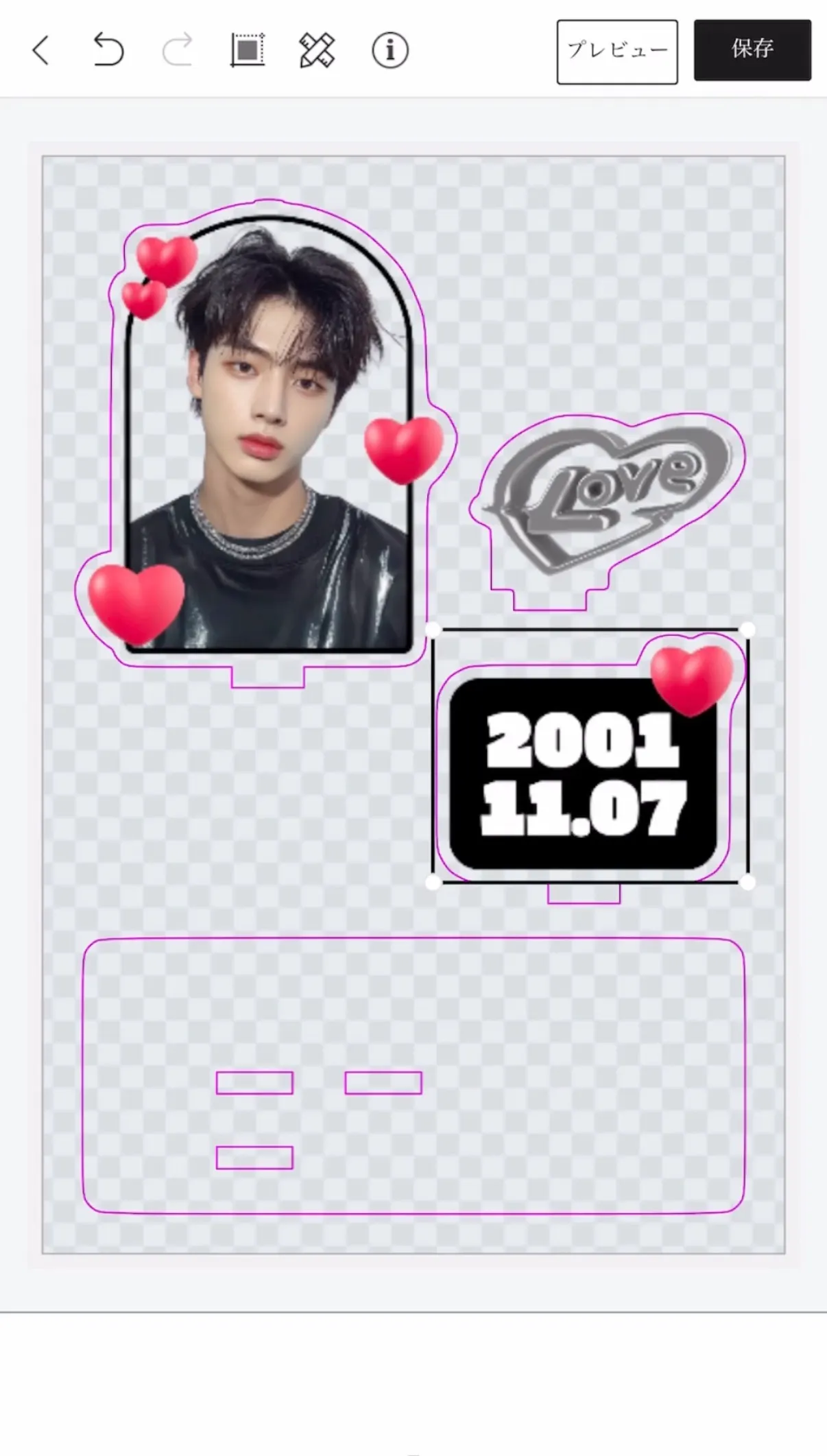
これで切り抜かれる画像の挿入は完了️
️2-2 土台に印刷される画像(切り抜かれない画像)
①全体に背景を入れる
上の 鉛筆マーク → 背景 の順で1-② の画像を挿入
→ 背景 の順で1-② の画像を挿入(※ 画像 から挿入しないように注意!)
②一部分に背景を入れる
背景の一部分に画像を入れたい場合は、
鉛筆マーク → クリップアート の順で1-②の画像を挿入してサイズと位置を調整
→ クリップアート の順で1-②の画像を挿入してサイズと位置を調整
背景の挿入はこれで完了です!(簡単)
) 背景 と クリップアート をうまく使い分けましょう️
️3アクリルを差し込む穴の調整
アクリルを差し込む穴を、下の四角を動かして調節!
全体のバランスを考えながらやると
最終確認
右上のプレビューで完成図が観れるから最終確認をしましょう!
問題なければ注文へ
-16.png&blockId=2d10b686-7bdb-8069-8118-e9817570ce18)
実物はこんな感じです
想像以上にいい仕上がりで満足です🫶
制作する(商品ページ)
アクリルスタンドプレート

制作Tip
•
背景透過はスナップスの機能でできる!
:複雑な画像も自動で透過してくれます 解説ページで詳しくチェックしてみてね
解説ページで詳しくチェックしてみてね•
背景画像の挿入
:背景を工夫することで完成度がぐんとアップ
鉛筆マーク → 背景 :全体に背景(サイズ調節不可)
→ 背景 :全体に背景(サイズ調節不可) 鉛筆マーク → クリップアート :一部に背景(サイズ調整可能)
→ クリップアート :一部に背景(サイズ調整可能)•
アクリルを差し込む穴
:制作過程では差し込む穴とアクリルの色が対応しているけど、
実際は全て同じ大きさなので自由に差し替えができます!
•
プレビューで完成形を確認することができる
:理想のデザインに近づけるために、注文前に確認するべき!3Dで360°チェック可能
SNS動画
こちらの動画は“早見版”です
詳しい手順は本記事のガイドをご覧ください!


参考にできるお客様レビュー
デザインや活用に悩む方々に参考になるレビュー紹介です!


